Pages

Tampilkan postingan dengan label windows. Tampilkan semua postingan

Kamis, 01 November 2012

1.siapin file yg mau di burn,video harus sudah di convert dalam format VOB.sama subtitle nya jg kl mau pake,formatnya srt kl bisa.
2.buka progi DvdLab Pro nya.pertama kali buka biasa muncul kaya gini :

- pilih 'simple movie only',itu kl misalnya mau bikin burn-an yg paling simple,jd pas di pasang di player langsung play movie nya,tanpa menu dan embel2 yg lain.
- pilih 'normal VTS Menu+movie',itu kl mau hasil burn-an yg kl di pasang di player ada pilihan menu nya.
kl udah...
3.masukin video nya yg pengen di burn ke dlm list,kaya di gambar caranya...

4.kl udah files video yg udah ada di list,di drag and drop aja ke kolom movie nya.kl mau bikin chapter dan gak mau repot,pilih aja 'auto chapter'.
untuk masukin subs,klik aja 'sub 1'..trus pilih impor,masukin deh file srt nya.


kl misalnya video yg pengen dimasukin lebih dr 1,di sebelah kiri ada pilihan movie,di klik kanan aja,add movie..trus langkah nya sama kaya sblm nya.
ingat untuk tidak melebihi batas disc space nya.kl lebih biasanya proses burn gagal.di sbelah kiri bawah ada pilihan DVD 5 dan DVD 9.pilih sesuai Disc yg digunakan.

5.kl udah smua pastiin 'connections'nya udah bener2 terkoneksi dgn benar,soalnya kl gak,film nya gak akan bs di pasang di player.tp tenang aja,biasanya nanti ketika di'compile' akan ketahuan ada yg error atau enggak,kl ada yg error,biasanya progi nya gak akan mau ke tahap selanjutnya.


6.kl udah smua,siap2 untuk di 'compile'..di line atas klik 'compile'

trus kluar pilihan baru kaya di gambar bawah,untuk output dan temporary folder nya bs di ganti kl mau,biar bs gampang nyarinya.kl bs di tempatkan di Disc yg berbeda untuk mempengaruhi proses compile agar lebih cepat.

kalo udah klik aja lngsung 'start'.
proses compile akan dimulai,tinggal nunggu sampai prosesnya selesai.
7.proses compile selesai,tinggal langsung di burn.
line di atas ada pilihan 'project',klik aja trus pilih 'burn'.

masukin deh disc kosong nya.

kl udah langsung aja pilih 'burn'
selesai.

moga2 aja jelas tutonya dan gak ada yg kelewat :D
kl ada yg kurang jelas monggo di tanya,nanti ta' usahain bantu :D

Note: untuk pengguna yg masih baru atau pertama kali pake,kalo bs di sediain aja Disc nya yg RW,biar kalo salah atau kurang memuaskan bisa di ulang.

:D HAPPY BURNING :D

Minggu, 21 Oktober 2012

Ada baiknya apabila kita pisahkan junk files (file – file sampah) dari partisi Windows berada. Hal ini bertujuan untuk menjaga partisi Windows bersih dari file – file sampah sekaligus memudahkan kita untuk membersihkannya secara manual. Dalam artikel kali ini akan saya jelaskan bagaimana agar junk files tersebut disimpan dalam folder yang kita kehendaki, sebagai contoh akan saya gunakan direktori D:\Sampah sebagai tempat pengganti.
Secara default letak folder untuk menyimpan junk files ada di
C:\Windows\Temp
Nah berikut langkahnya :
  1. Klik kanan Computer/My Computer pada Windows Explorer, pilih properties.
  2. Kemudian klik advanced settings (Pengguna Windows XP skip langkah ini, langsung ke langkah 3).
  3. Pilih tab Advanced, kemudian klik Environment Variables (bagian bawah).
  4. Yang akan kita rubah hanya variable TEMP dan TMP, jangan merubah variable yang lain.
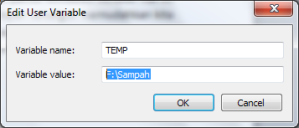
  5. Pada bagian User Variable anda akan melihat dua variable yaitu TEMP dan TMP, klik TEMP lalu klik Edit.
  6. Ganti Variable Value ke direktori yang anda kehendaki, sebagai contoh saya gunakan F:\Sampah (anda bisa gunakan yang lain).
  7. Ulangi langkah diatas pada variable TMP.
  8. Ulangi lagi langkah diatas pada dua variable TEMP dan TMP yang berada pada System Variable.
  9. Klik OK.
Selamat Mencoba, 

Tips : buatlah sebuah partisi kecil khusus untuk menampung Junk Files, 2 GB sudah sangat cukup.

sumber: utakatikkomputermu
Mau Install .Net Framework 4 tapi gagal terus. errornya seperti ini

Bagi teman teman yang mungkin kebetulan mempunyai masalah yang sama ini solusinya :


  1. buka Command Prompt, klik Start – run, lalu ketik cmd
  2. ketik perintah seperti berikut net stop WuAuServ, gunanya ialah mematikan Windows Update sementara
  3. kemudian ketikkan %windir% pada cmd, ini akan membuka tempat anda install Windows, dimana kebanyakan orang C:/Windows
  4. cari folder yang bernama SoftwareDistribution lalu rename menjadi SDold
  5. buka kembali cmd nya lalu ketikkan net start WuAuServ
Rupa rupanya masalahnya karena ada folder temporary dari Windows Update ada yang corrupted, makan solusinya adalah dengan merename nya.
Terbukti berhasil ketika saya coba, .Net Framework ter install tanpa masalah :)

sumber: utakatikkomputermu

Selasa, 21 Agustus 2012

Windows Metro
Tentunya kamu sudah mengetahui bahwa Microsoft akan segera merilis versi terbaru dari operasi sistem miliknya, yaitu Windows 8. Berbagai berita yang telah beredar telah menyebutkan bahwa Microsoft akan memiliki sistem Metro, dimana Metro merupakan aplikasi yang dikembangkan oleh Windows. ‘Metro Style Application’ dan ‘Metro User Interface’ merupakan istilah yang sering digunakan untuk mendeskripsikan aplikasi ini.
Namun, pihak Microsoft baru – baru ini mengumumkan bahwa mereka tidak akan menggunakan istilah ‘Metro’ untuk aplikasi tersebut, melainkan ‘Modern UI’ atau ‘Windows 8 style UI’. Hal ini disampaikan oleh pihak Microsoft yang kemudian menambahkan bahwa ‘Metro-style’ hanya merupakan sebuah codename yang digunakan oleh Microsoft dalam pengembangan aplikasi tersebut.
Microsoft telah menggunakan istilah ‘Metro – style’ untuk menggambarkan tampilan baru yang lebih modern pada Windows 8 yang akan digunakan pada Windows 8, Windows Phone, Xbox Live, Office 2013, Visual Studio 2012 dan produk Microsoft lainnya yang akan dirilis.

Modern vs. Metro
Pada press release yang disampaikan oleh pihak Microsoft, yang menekankan bahwa nama ‘Metro’ memang tidak pernah ditujukan sebagai nama aplikasi tersebut. Dan Microsoft juga sudah mulai mengganti istilah ‘Metro’ dengan ‘Modern’ pada banyak pemberitaan yang disampaikan kepada public, menandakan kepastian penggunaan kata ‘Modern’, bukan ‘Metro’ pada aplikasi baru tersebut.
Metro atau Modern, apapun alasan Microsoft mengganti nama aplikasi ini, kamu baru akan bisa menikmati aplikasi terbaru dari Microsoft ini setelah Windows 8 dirilis, yaitu pada tanggal 28 Oktober 2012.

sumber: jalantikus

Jumat, 17 Agustus 2012

Buat kamu yang hobby download, Internet Download Manager sudah tentu menjadi aplikasi andalan ketika mengunduh file dari internet. Aplikasi ini memberi kemudahan dan tentunya dapat menambah kecepatan download hingga mengurangi waktu yang dibutuhkan untuk menyelesaikan unduhan.
Ada beberapa cara untuk memaksimalkan kecepatan download kamu menggunakan Internet Download Manager. Kamu hanya perlu melakukan pengaturan pada aplikasi ini untuk memastikan IDM kamu berjalan dengan kecepatan maksimum.
Untuk memaksimalkan kecepatan Internet Download Manager, ikuti langkah – langkah berikut :
  1. Klik tray icon anda dan klik IDM di tray icon
    maksimalkan kecepatan IDM
  2. Setelah terbuka klik tab download dan klik option.
    maksimalkan kecepatan IDM-2
  3. Pilih tab connection, pada kolom connection type pilih “Other”, pada kolom speed isikan saja angka “999999999″, dan pada kolom max connection number pilih “16″ klik ok.
    maksimalkan kecepatan IDM-3
  4. Tutup jendela IDM kamu
  5. Kembali ke tray iconnya, klik kanan pada icon IDM dan exit.
  6. Buka kembali program IDM nya.
Selamat kamu sudah berhasil dan selesai, silahkan rasakan perbedaan yang ada.
Catatan : Kecepatan download tergantung kecepatan koneksi anda.

sumber: jalantikus

Jumat, 10 Agustus 2012

Kerusakan Windows Media playerBagaimana Cara Memperbaiki Kerusakan Windows Media player? Windows Media Player adalah media player paling populer di luar sana karena satu alasan sederhana yaitu disertakan dengan setiap edisi sistem operasi Microsoft Windows. Fakta bahwa media player ini sangat populer tidak berarti bahwa dia yang terbaik. Sebaliknya, WMP berat pada sumber daya sistem, dapat memperlambat komputer Anda, dan bahkan hal lain yang lebih beresiko.
Tapi yang paling buruk adalah bahwa Windows Media Player sering terjadi error yang membuatnya tidak dapat digunakan. Jadi, berikut adalah beberapa tips yang akan membantu Anda memperbaiki error Windows Media Player.

Jika realitasnya WMP memperlambat komputer Anda dan dibutuhkan waktu lama untuk berpindah dari satu lagu ke yang lain, masalahnya mungkin adalah bahwa hardware anda tidak cukup untuk mendukung WMP untuk bekerja secara lancar. Ada dua solusi yang mungkin untuk masalah ini – Anda harus memperbarui driver kartu audio atau hanya menonaktifkan semua perangkat tambahan Windows Media Player.
Memperbarui driver kartu audio adalah sangat sederhana. Yang perlu Anda lakukan adalah memeriksa PC atau manual laptop untuk mengetahui kartu audio yang Anda gunakan dan kemudian kunjungi situs web produsen card. Di sana Anda dapat mencari driver yang tepat download dan perbaruilah dengan Wizard di Device Manager yaitu update driver.Jika memperbarui driver secara manual terdengar rumit, Anda dapat selalu menggunakan driver updater, seperti Agen Driver.
Cara menonaktifkan Windows Media Player Enhancements
Jika memperbarui driver kartu audio Anda tidak membantu banyak, maka Anda harus menonaktifkan berbagai perangkat tambahan Windows Media Player. Berikut adalah cara melakukannya:
  1. Klik pada tombol Start dan masuk ke ControlPanel
  2. Buka Sound dan masuk ke tab Playback
  3. Sekarang klik ganda pada Speaker/Headphone dan klik pada tab enhancements
  4. Pilih opsi Disable all enhancements
  5. Klik OK dan Anda selesai
Selain menonaktifkan menonaktifkan menonaktifkan perangkat tambahan, Anda juga dapat menonaktifkan visualisasi untuk mempercepat pekerjaan. Untuk melakukan itu, cukup buka Windows Media Player, klik kanan pada ruang kosong dalam jendela player, masuk ke Visualizations and select No visualizations. Pemutar audio harus lebih responsif dan berjalan lebih cepat sekarang.
Perbaikan Windows Media Player Kesalahan
Kadang-kadang ketika Anda memperbarui Windows Media Player, tidak dapat memperbaiki kesalahan maka menginstall  versi baru akan merupakan cara yang tepat. Hal ini biasanya terjadi karena pengaturan registri lama mencegah yang baru bekerja dengan benar. Untungnya, masalah ini mudah untuk memperbaikinya. Yang perlu Anda lakukan adalah memperbaiki kesalahan registry dengan registry cleaner terpercaya pilihan Anda.

sumber: Qbonk

Selasa, 31 Juli 2012

Ingin menambah space pada drive C:\ milikmu? Folder personal seperti My Documents, My Pictures, My Videos atau folder Download mungkin menggunakan kapasitas yang cukup besar pada hard disk kamu. Jika kamu memiliki partisi atau hard disk lain, pertimbangkan untuk memindahkan beberapa folder system ke drive selain C:\.  Untuk pengguna Windows XP, silakan klik link berikut untuk dapat memindahkan My Documents ke drive lain.
Karena lokasi folder sistem terdapat dalam Windows Registry dan terkadang terkunci pada program, folder sistem personal tidak dapat dipindahkan hanya dengan memindahkan folder tersebut ke drive lain. Untuk memindahkan folder personal seperti My Documents, diperlukan beberapa prosedur yang harus dijalankan pada Windows 7 :
  1. Klik Start dan klik user name kamu untuk membuka User Folder
  2. Klik kanan pada folder personal yang ingin kamu re-direct ke drive/ partisi lain.
  3. Klik ‘Properties’
  4. Klik tab ‘Location’
  5. Kotak dialog akan muncul
  6. Klik ‘Move’
  7. Kotak dialog ‘Select Destination’ akan muncul.
  8. Tentukan partisi/ drive yang kamu inginkan untuk menyimpan data pribadi kamu.
  9. Klik pada folder yang sudah kamu tentukan.
  10. Klik ‘OK’.
  11. Klik ‘Yes’ untuk memulai proses pemindahan data pribadi ke lokasi baru.


Jika kamu ingin mengembalikan pengaturan letak penyimpanan folder sistem ke semula, klik tombol ‘Restore Default’.

Hanya dengan melakukan langkah – langkah mudah di atas, drive C:\ kamu akan memiliki lebih banyak free space  sehingga operasi sistem Windows tidak banyak terganggu.
Untuk pengguna Windows XP, klik disini.

sumber: jalantikus
Kebanyakan pengguna PC menggunakan folder My Documents untuk menyimpan data – data pribadi. Folder ini terletak pada drive C:, dimana menyimpan operasi sistem Windows juga disimpan.
Perlu diketahui, tidak disarankan untuk menyimpan kedua hal ini pada drive yang sama, berikut beberapa alasannya :
Pertama, data pribadi kamu akan terus bertambah seiring pemakaian, sedangkan ukuran Windows tetap. Apalagi sekarang, berbagai kamera digital memiliki pixel yang tinggi sehingga menghasilkan ukuran file yang besar pula, sehingga kemungkinan kamu akan terus memenuhi drive C:\ dengan data – data kamu. Hal ini mengganggu kinerja Windows pada drive yang sama.
Kedua, hal ini mempersulit backup. Data pribadi kamu tentunya akan berubah dari waktu ke waktu. Sedangkan operasi sistem Windows tidak. Artinya, data pribadi kamu perlu di-backup lebih sering daripada Windows. Apabila kamu menggunakan drive yang sama untuk menyimpan Windows dan data pribadi, maka image backup yang dihasilkan lebih besar dan tentunya kamu harus lebih sering melakukan backup. Hal ini berlaku juga pada disk defragmentation. Mencampur data pribadi dengan Windows membuat defrag perlu lebih sering dilakukan dan proses defrag menjadi lebih lambat.

Karena alasan diatas, maka sangat disarankan untuk menyimpan data pribadi pada drive yang berbeda dari Windows. Dan untuk dapat melakukan hal ini, kamu perlu memiliki lebih dari 1 partisi atau drive agar dapat memisahkan kedua data tersebut. Bagi kamu yang hanya memiliki 1 partisi/ drive pada hard disk kamu, disarankan untuk membuat partisi baru untuk menghindari hal-hal di atas.
Nah, untuk memisahkan folder pribadi dan Windows, pastikan kamu memiliki partisi dengan ukuran yang cukup untuk menyimpan berbagai data pribadi kamu. Untuk mengetahui informasi ini, buka My Computer, kemudian klik View/ Details dan lihat seberapa besar free space atau kapasitas kosong yang dimiliki masing – masing partisi/ drive.
Pada jendela  My Computer, klik kanan pada My Documents dan pilih Properties dan kamu akan dapat melihat ukuran folder. Jumlah ini adalah data yang tersimpan dalam folder My Documents dan merupakan ukuran minimal yang kamu perlukan pada partisi untuk menyimpan data pribadi kamu.
Sekarang saatnya untuk menentukan partisi/ drive mana yang ingin kamu gunakan untuk menyimpan data pribadi kamu. Pastikan kapasitasnya cukup untuk menampung data pribadi kamu. Misalnya kamu memilih drive D:.
Klik Start, kemudian klik kanan pada My Documents dan pilih Properties. Jika kamu tidak menemukan My Documents pada Start, silakan cari di desktop kamu.
Setelah klik Properties, pilih ‘Move’ kemudian arahkan ke drive D:, kemudian klik ‘Make New Folder’. Ketik ‘My Documents’ sebagai nama folder, kemudian tekan Enter dan klik OK. Windows akan meminta kamu untuk konfirmasi pemindahan data. Klik Yes untuk memindahkan data.
Pemindahan data akan memakan waktu sesuai dengan jumlah/ ukuran file yang ada. Setelah proses selesai, kamu bisa mengakses file seperti biasa dari ikon ‘My Documents’ seperti biasa.
Proses pemindahan ini akan memindahkan banyak file dari drive C: sehingga mengurangi beban Windows. Lakukan defrag pada drive C: setelah proses pemindahan data pribadi selesai untuk mengoptimalkan kinerja hard disk dan Windows kamu. 
Disarankan jika kamu baru membeli PC, segera lakukan proses ini agar tidak membebani Windows.

 sumber: jalantikus

Jumat, 22 Juni 2012


From the artists who created Alienware's phenomenally popular desktop themes (Invader, ALXMorph, Darkstar, Superman, Star Wars & others) comes a fresh invasion of galactically cool desktops.

DarkMatter: Subspace contains 2 distinct hyperthemes in both dark and alloy styles, a WMP/iTunes remote Yahoo! widget featuring mind-blowing animations that have to be seen to be believed, a futuristic icon set that includes 6 different folder sets (vertical and horizontal layouts), a sleek Windows Media player skin that will play video (and audio) and an amazing otherworldly high-resolution wallpaper. Part of the DarkMatter Trilogy of hypersuites. You will need to download the free application, Yahoo! Widgets to use the hyper-animated audio remote.  

ATAU

Minggu, 17 Juni 2012

The most common partition problem for computer users is that the Windows system partition runs out of space, the Windows system partition needs to be expanded. But for most users, changing partition structure requires Windows operating system reinstallation and formatting. The built-in partition manager function of EaseUS Partition Master is right to meet the need. It can expand the Windows system partition without Windows reinstallation and data loss. 
Furthermore, increasing volumes of information requires companies to make better use of their hard drive capacity, so the need to reasonably resize, move, split, merge the partitions is more important than ever.
Any operations with hard drives are critical, so the reliability of performance is one of the most important requirements when choosing partition software. EaseUS Partition Master is not only reliable itself but also integrated with the Disk & Partition Copy Wizard and Partition Recovery Wizard to ensure 100% data security.
FEATURES :
  • Resize/Move partitions to avoid data loss, like extending NTFS system partition without reboot to maximize PC performance.
  • New! Safely merge two adjacent partitions into a bigger one without data loss.
  • Create multiple-partitions, delete partition, or directly delete all partitions.
  • New! Wipe data on unallocated space.
  • Wipe disk or wipe partition to permanently wipe sensitive data on disk.
  • Convert dynamic disk to basic disk and Convert FAT to NTFS file system.
  • Convert primary partition to logical partition and vice versa: convert a primary volume to logical to create a fifth volume on a disk with 4 existed primary volumes.
  • Speed up your computer by defragmentation.
  • Disk surface test to check and find bad sectors and rebuild MBR to boot system again.
  • Linux partition management: delete, create, format, recover EXT2/EXT3 partition, etc.
  • Support all hardware RAID, multiple removable storage device, hard disk and GPT disk (support up to 2TB partition on MBR and 4TB partition on GPT).
  • Support under Windows 2000/XP/Vista/Windows 7 SP1 (32 bit & 64 bit).
Related Posts Plugin for WordPress, Blogger...
 
Copyright (c) 2010 Art Chrome. Design by Wordpress Themes.

Themes Lovers, Download Blogger Templates And Blogger Templates.