Pages

Tampilkan postingan dengan label firefox. Tampilkan semua postingan

Jumat, 26 Oktober 2012

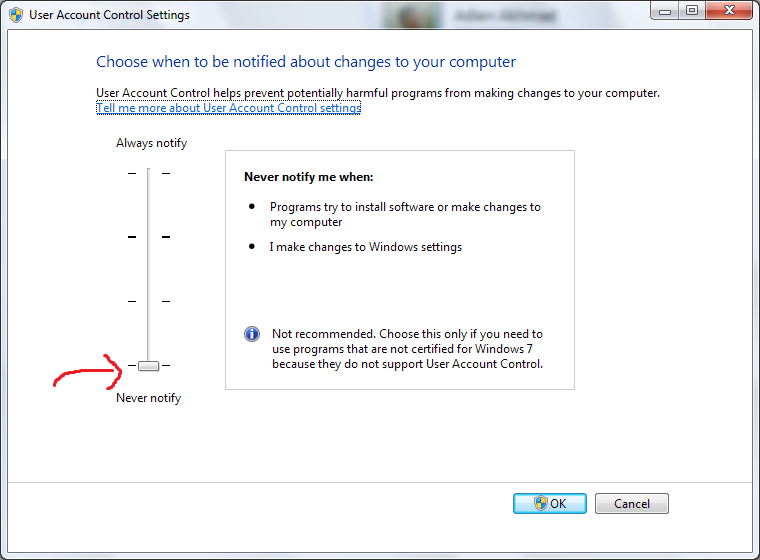
 Anda kesal terus terusan melihat ini ?

Jika ya, ada cara untuk menghentikan Windows 7 untuk berhenti “bertanya”.
  1. Buka Control Panel.
  2. Klik User Accounts.
  3. Pilih Change User Account Control Settings.
  4. Geser ke paling bawah (Never Notify).
  5. Klik OK, lalu restart.
Semoga Membantu,
sumber: utakatikkomputermu

Rabu, 24 Oktober 2012

Pada Windows 7 apabila kita membuka Windows Explorer, secara otomatis yang akan terbuka adalah folder Library, tapi bagaimana kalau kita ingin setiap kali Windows Explorer dibuka, folder yang langsung terbuka adalah folder pilihan kita? Berikut langkahnya..
  1. Klik Start Menu – Accesorries
  2. Klik kanan Windows Explorer, pilih Properties.
  3. Pilih tab Shortcut, perhatikan kolom target.
Secara default tertulis
%windir%\explorer.exe
Untuk merubah folder pertama yang dibuka kita harus menambahkan perintah
/n, /e, [Folder Tujuan]
Contoh : apabila kita menghendaki D:\My Data  yang akan dibuka maka akan jadi seperti ini
%windir%\explorer.exe /n, /e, D:\My Data
Selanjutnya tinggak klik OK. Selamat Mencoba, 

sumber: utakatikkomputermu

Selasa, 23 Oktober 2012

Cara ini menggunakan script batch, cukup copy paste kode dibawah ini kedalam notepad lalu save dengan extension .bat
net stop spooler
DEL %sysdir%\spool\printers\*.* /q
net start spooler
Cara kerja dari script ini adalah menyetop Print Spooler lalu membersihkan antrian Print lalu kemudian menjalankan kembali Print Spooler
Versi Langsung Jadi

sumber: utakatikkomputermu

Senin, 22 Oktober 2012

Copy paste kode dibawah ini kedalam notepad
cls
@ECHO OFF
title Sky-Lock
set username= terserah_agan
set password= terserah_agan
set foldername= nama_folder_agan
set cpanel= "Control Panel.{19FH2390-8AYA-1069-Y9DD-09002B10109D}"
if EXIST %cpanel% goto UNLOCK
if NOT EXIST %foldername% goto NEW_FOLDER
if exist %foldername% goto LOCK
:LOCK
echo
echo
echo
echo Welcome %username% !
echo Kunci %foldername% sekarang ?
pause
ren %foldername% %cpanel%
attrib +h +s %cpanel%
msg * %foldername% is now locked.
goto End
:UNLOCK
echo
echo
echo
echo Welcome !
echo Login dulu sebelum lanjut . . .
set/p "login=Username:"
if %login%== %username% goto USER_VALID
if NOT %login%== %username% goto USER_INVALID
:USER_VALID
set/p "bypass=Password:"
if NOT %bypass%== %password% goto VER_INVALID
echo .
echo .
echo .
echo Login Sukses !
pause
attrib -h -s %cpanel%
ren %cpanel% %foldername%
echo %foldername% sudah dibuka.
START %foldername%
goto End
:VER_INVALID
msg * ERROR : Password SALAH.
goto End
:NEW_FOLDER
md %foldername%
msg * %foldername% sudah dibuat.
goto End
:USER_INVALID
msg * ERROR : Username SALAH.
goto End
:End
lalu save dengan ekstensi .bat
bagian yang dapat diganti adalah
set username= terserah_agan
set password= terserah_agan
set foldername= nama_folder_agan

sumber: utakatikkomputermu

Minggu, 21 Oktober 2012

Ada baiknya apabila kita pisahkan junk files (file – file sampah) dari partisi Windows berada. Hal ini bertujuan untuk menjaga partisi Windows bersih dari file – file sampah sekaligus memudahkan kita untuk membersihkannya secara manual. Dalam artikel kali ini akan saya jelaskan bagaimana agar junk files tersebut disimpan dalam folder yang kita kehendaki, sebagai contoh akan saya gunakan direktori D:\Sampah sebagai tempat pengganti.
Secara default letak folder untuk menyimpan junk files ada di
C:\Windows\Temp
Nah berikut langkahnya :
  1. Klik kanan Computer/My Computer pada Windows Explorer, pilih properties.
  2. Kemudian klik advanced settings (Pengguna Windows XP skip langkah ini, langsung ke langkah 3).
  3. Pilih tab Advanced, kemudian klik Environment Variables (bagian bawah).
  4. Yang akan kita rubah hanya variable TEMP dan TMP, jangan merubah variable yang lain.
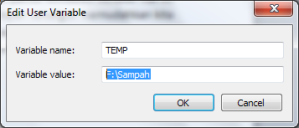
  5. Pada bagian User Variable anda akan melihat dua variable yaitu TEMP dan TMP, klik TEMP lalu klik Edit.
  6. Ganti Variable Value ke direktori yang anda kehendaki, sebagai contoh saya gunakan F:\Sampah (anda bisa gunakan yang lain).
  7. Ulangi langkah diatas pada variable TMP.
  8. Ulangi lagi langkah diatas pada dua variable TEMP dan TMP yang berada pada System Variable.
  9. Klik OK.
Selamat Mencoba, 

Tips : buatlah sebuah partisi kecil khusus untuk menampung Junk Files, 2 GB sudah sangat cukup.

sumber: utakatikkomputermu
Mau Install .Net Framework 4 tapi gagal terus. errornya seperti ini

Bagi teman teman yang mungkin kebetulan mempunyai masalah yang sama ini solusinya :


  1. buka Command Prompt, klik Start – run, lalu ketik cmd
  2. ketik perintah seperti berikut net stop WuAuServ, gunanya ialah mematikan Windows Update sementara
  3. kemudian ketikkan %windir% pada cmd, ini akan membuka tempat anda install Windows, dimana kebanyakan orang C:/Windows
  4. cari folder yang bernama SoftwareDistribution lalu rename menjadi SDold
  5. buka kembali cmd nya lalu ketikkan net start WuAuServ
Rupa rupanya masalahnya karena ada folder temporary dari Windows Update ada yang corrupted, makan solusinya adalah dengan merename nya.
Terbukti berhasil ketika saya coba, .Net Framework ter install tanpa masalah :)

sumber: utakatikkomputermu

Sabtu, 20 Oktober 2012

Teman teman yang menggunakan Windows 7 pasti ada yang merasa kesal karena setiap kali kita menghubungkan flashdisk, nama yang muncul adalah “Removable Storage” bukan nama yang sudah kita tentukan sebelumnya. Sekalipun kita rename sebanyak apapun nama yang muncul tetaplah “Removable Storage”. Bagaimana ini bisa terjadi?
Sebenernya hal ini muncul karena dalam flashdisk terdapat file tersembunyi dan terproteksi bernama “autorun.inf”. Masalah ini cenderung terjadi kepada mereka yang menggunakan Antivirus Lokal SMADAV karena SMADAV mengunci file ini. Masalah ini akan langsung terselesaikan apabila kita menghilangkan “autorun.inf”. Lalu bagaimana kita menghilangkannya?
Ikuti langkah berikut :
Untuk yang bukan pengguna SMADAV
  1. Pada Windows Explorer Klik Organize, lalu pilih Folder and Search Option.
  2. Klik tab View, kemudian pilih show hidden files, folders and drives dan hilangkan tanda centang pada Hide Protected Operating System Files. Klik OK.
  3. Sekarang Windows akan menampilkan semua file tersembunyi dan terproteksi.
  4. Carilah file “autorun.inf” pada flashdisk/harddisk anda kemudian delete file tersebut.
  5. Rename kembali flashdisk/harddisk anda.
  6. Kembalikan Setting ke Default pada Folder and Search Option.
Untuk Pengguna SMADAV.
  1. Buka jendela SMADAV anda.
  2. Pilih tab Tools, kemudian klik tab Smad-Lock.
  3. Disini anda bisa melihat semua drive yang terhubung pada komputer, pastikan status flashdisk anda “Unlocked”. Jika tidak klik flashdisk anda tersebut lalu klik Unlock.
  4. Cabut Flashdisk dan hubungkan kembali. Flashdisk anda seharusnya kembali ke nama yang anda berikan.
Selamat Mencoba, Semoga Membantu.
Catatan : Cara ini dapat digunakan pula untuk masalah yang terjadi pada harddisk.

sumber: utakatikkomputermu

Rabu, 10 Oktober 2012


Tips, Trick dan Cara Download File Di Mediafire yang Suspended :
1. Siapkan Link Mediafire yang terkena suspended
2. Masuk ke web ini  TuxFire
3. Masuk ke bagian Tab "Download suspended file"
4. Input link mediafire(link suspended) yang ingin di download ke kotak yang sudah di sediakan, kemudian klik "Generate New Link"
5. Setelah proses loading akan muncul link mediafire baru, klik kanan link tersebut pilih "Copy Link Location"
6. Masuk ke Tab "Generate download link", paste link yang sudah di copy tadi ke kotak yang disediakan
7. Copy sharing code berikut 7e5e03b8e9035daa018f5cbc5a3938e6f1bc2f2f ke kotak "If files are private , enter the sharing code :"
8. klik "Generate" nanti akan muncul Link yang siap di download.
9. Enjoy!

Tips, Trick dan Cara Download File Di Mediafire yang File Private:
Langsung Di ComoT diSini
Selamat malam semuanya. Pada postingan kali ini saya akan membagikan ilmu tentang membuat pendingin/kipas modem sendiri dengan bahan-bahan yang murah dan pembuatan yang sederhana. Seringkali karena terlalu lama kita berselancar di internet, modem kita menjadi overheat. Hal ini dapat berakibat fatal kepada modem kita, untuk itu mari kita membuat pendingin untuk modem kesayangan kita.


  • Bahan-bahan yang dibutuhkan :


    1. Gunting
    2. Selotip
    3. Modem
    4. Kabel USB extensio (Harga Rp.5.000)
    5. Kipas HSF untuk VGA (Harga Rp.15.000)
    6. Alumunium (Pada tutorial ini aluminium yang digunakan bekas antena Indoor TV)


  • Potong ujung kabel 'female' USB extension-nya, nanti di dalamnya ada 4 warna kabel. Kabel USB ada dua tipe:black-green-white-red (tipe1) dan yellow-red-green-white (tipe2). sedangkan untuk jalur listriknya: black & red (tipe1), yellow & white (tipe2). Karena pada pembuatan kali ini saya memakai USB tipe 1 jadi saya memotong semua kabel warna lainnya kecuali warna black & red


  • Potong ujung Kipas HSF, kemudian sambungkan dengan kabel USB tadi. Sambungkan warna red dengan red dan warna black dengan black.


  • Tempel modem ke kipas HSF kemudian pasang alumunium ke body modem, kemudian sesuaikan aluminium tersebut dengan body modem.


  • Lubangi aluminium, sesuaikan dengan tempat sekrup pada kipas HSF.


  • Selamat Pendingin Modem anda telah selesai!

Pendingin anda telah selasai dan sekarang silahkan berselancar dan mendownload sepuas-puasnya tanpa khawatir dengan panas modem anda.

NB: Kami cuma Sharing Jadi Jika mau bertanya lgsg masuk disini

Senin, 08 Oktober 2012

flash bios 
Apa Yang Dimaksud Flashing BIOS Atau Update BIOS? Perangkat lunak BIOS dalam beberapa hal seperti perangkat lunak lain. Ada versi yang lebih baru yang tersedia yang berisi update, disempurnakan, fitur baru, dan perbaikan bug. Hal ini dimungkinkan untuk menginstal versi BIOS yang lebih baru dan upgrade, namun proses ini berbeda dari upgrade software biasa yang terinstal di komputer Anda.
Perangkat lunak BIOS tidak disimpan pada hard drive, tetapi dalam sebuah chip pada motherboard. Untuk menghapus perangkat lunak pada chip dan program dengan versi software yang lebih baru Anda harus menggunakan program khusus yang disebut utilitas flash, dan proses melakukan upgrade disebut flashing BIOS atau Update BIOS
Perhatian !!!
  • Jangan pernah mengerjakan sistem yang sedang berjalan berjalan!
  • Jangan di update BIOS ketika PC Anda berjalan lancar! Hanya ketika BIOS anda memiliki bug yang serius, atau perangkat keras yang baru dibangun seperti CPU, RAM, hard drive, dll tidak terdeteksi, kemudian update BIOS harus dipertimbangkan. Di halaman selanjutnya Anda akan menemukan instruksi langkah demi langkah cara memperbarui BIOS.
  • Cara yang kami tulis di sini sudah kami praktekkan dan berhasil tetapi kami tidak bertanggungjawab jika anda mengalami kegagalan karena saya tidak mengamati langsung prosesnya dan kondisi kita berbeda
  • Baca petunjuk ini dengan seksama sebelum anda bertindak!
Alasan Update BIOS;
  • Dukungan kepada prosesor yang lebih baru (ini sangat berguna terutama untuk membangun komputer rakitan), BIOS tweak untuk memungkinkan prosesor hingga kecepatan tertentu, sehingga jika di-upgrade prosesor atau overclock, BIOS bisa menyesuaikan diri.
  • Dukungan untuk hard drive yang lebih besar dan solid state drive. Percaya atau tidak, BIOS dikonfigurasi untuk hanya menerima HDD / SSD sampai ukuran tertentu, sehingga BIOS harus diperbarui untuk memungkinkan HDD / SSD kapasitas sangat besar yang akan digunakan.
  • Perbaikan Bug. BIOS berisi pilihan fitur tertentu, tapi salah satunya tidak berfungsi dengan baik atau tidak sama sekali. Produsen telah mengakui dan memperbaiki masalah dengan versi BIOS baru. Upgrade BIOS dapat mengatasi masalah ini.
Update atau Flashing BIOS seharusnya memberikan pilihan untuk membackup BIOS. Periksa situs web BIOS Anda mungkin ada utilitas terpisah tersedia untuk cadangan BIOS terlebih dahulu.
Untuk backup BIOS Anda, Anda akan perlu menjalankan software upgrade BIOS untuk membaca isi BIOS ke sebuah file. Pertama Anda perlu tahu perusahaan Anda BIOS, mis AMI, Award atau Phoenix. Perhatikan apa yang tampak pada layar komputer Anda setelah Anda menyalakannya, nama produsen BIOS akan segera ditampilkan (lihat contoh pada Gambar 1).
Contoh computer dengan BIOS dari Award.


NB: Jangan Lupa BackUp dulu Sebelum Update :D

sumber: Qbonk

Selasa, 25 September 2012

Cara Blokir No Telpon untuk BBBlockir blok panggilan masuk yang Anda tidak ingin jawab. Bukan hanya panggilan pribadi, tetapi juga panggilan yang tidak diketahui dan tidak diminta , Pemblokir panggilan adalah pilihan yang tepat untuk membantu Anda memblokir panggilan masuk yang membuat Anda merasa jengkel.


Sering diganggu Orang tak di kenal? atau Ingin Menghindar dari seseorang?
Silahkan Gunakan Aplikasi Call Blocker Untuk memBlock No yang tidak Anda Inginkan.
Dengan Aplikasi ini sobat tidak lagi akan terganggu. Cukup Masukkan no yang anda ingin Blok maka Telp atau Sms nya tidak bisa masuk ke no Anda.

Call Blocker adalah aplikasi utilitas yang mampu memblokir Telp & Sms dari No yang sudah anda masukkan pada Aplkasi ini.
Hal ini memungkinkan Anda untuk hang- up panggilan masuk dari kontak yang dipilih sebagai aturan filter di layar aplikasi utama . Memberikan Anda akses yang sangat nyaman dan cepat untuk memblokir / membuka blokir beberapa nomor telepon .Layar Log menyimpan daftar panggilan ditolak dan memungkinkan menempatkan panggilan cepat atau sms ke nomor telepon ditolak.
Silahkan Download Aplikasi gratisnya disini : DOWNLOAD

Cara Menggunakannya cukup mudah, setelah sobat download dan Install maka menu yang begitu mudah akan menyambut anda, Anda tinggal memasukkan no yang tidak diinginkan pada tempat yang disediakan.

Selamat mencoba

sumber: kumpulancara

Senin, 24 September 2012

Cara Blokir No Telpon Untuk Samsung
Sering diganggu Orang tak di kenal? atau Ingin Menghindar dari seseorang?
Blockir blok panggilan masuk yang Anda tidak ingin jawab. Bukan hanya panggilan pribadi, tetapi juga panggilan yang tidak diketahui dan tidak diminta , Pemblokir panggilan adalah pilihan yang tepat untuk membantu Anda memblokir panggilan masuk yang membuat Anda merasa jengkel.

Berbeda dengan Merek HP lainnya yang membutuhkan Aplikasi, maka Samsung merupakan salah satu HP yang sudah melengkapi dirinya dengan fitur khusus untuk mengontrol siapa yang diizinkan untuk menghubungi Anda. Dengan membuat perubahan di bagian "pembatasan panggilan" dari ponsel Samsung Anda, Anda dapat memblokir orang yang menelepon Anda. Setelah pembatasan panggilan diatur, Anda tidak akan mendengar panggilan datang melalui telepon Anda sampai Anda mengubah pengaturan kembali normal. Semua penelepon akan dikirim langsung ke pesan suara. Anda juga dapat mengatur ponsel Anda sehingga penelepon tertentu akan dikirim ke pesan suara otomatis.

Berikut Caranya

Memblokir Semua Panggilan Masuk
  1. Pergi ke menu utama pada ponsel Samsung Anda . Tekan "Tools & Setting" atau bagian yang sama terdaftar di bawah tingkat pertama pilihan menu.
  2. Tekan "Pengaturan panggilan" . Anda akan dibawa ke daftar pilihan untuk menerima panggilan Anda. Pilih "Pembatasan panggilan" pilihan.
  3. Di bawah "Incoming" pilih "Ya" untuk program telepon  untuk secara otomatis menolak semua panggilan masuk. Pada beberapa model Anda juga dapat mengatur telepon untuk membatasi panggilan dari siapapun di luar daftar kontak Anda, atau hanya dari penelepon yang berada di daftar kontak Anda di bawah menu "Pembatasan panggilan".
Memblokir No Perorangan
  1. Simpan nomor telepon seseorang yang tidak anda ingin utk menelpon dalam buku alamat  telepon Samsung Anda.  Anda dapat menyimpan nama atau no yang menurut Anda No pengganggu.
  2. Selanjutnya Pergi ke entri yang tadi  disimpan dalam daftar kontak Anda dan klik "Edit." Gulir ke bawah sampai Anda melihat "Sounds," "Nada" atau sesuatu yang mirip dan tekan "OK."
  3. Gulir ke bawah lagi sampai Anda melihat "Cincin No." Pilih opsi ini dan kemudian tekan "OK" untuk menyimpan perubahan baru ke kontak. Mulai sekarang, semua panggilan masuk dari orang ini tidak akan bisa masuk lagi dan akan dikirim ke pesan suara tanpa Anda mendengar telepon berdering.

NOTE

The Sync Samsung memiliki pilihan untuk menambahkan hingga 10 nomor ke "daftar blokir." Mereka secara otomatis akan dikirim ke pesan suara.
Anda dapat menambahkan "Smart Limits" fitur untuk HP Anda. Fitur ini memungkinkan Anda untuk memblokir panggilan masuk dan keluar yang spesifik. Ketika penelepon yang tidak diinginkan menghubungi nomor Anda, mereka akan mendapatkan pesan generik yang menyatakan bahwa Anda tidak tersedia
sumber: kumpulancara

Selasa, 21 Agustus 2012

Setiap kali kamu menjelajah internet, browser kamu menyimpan data yang disebut history. Semakin banyaj data yang disimpan, akan mempengaruhi kecepatan browser kamu dalam me-loading data. Data – data yang disimpan antara lain :
  1. Sejarah Browsing/ Browsing History
  2. Sejarah Download/ Download History
  3. Formulir dan Sejarah Pencarian
  4. Cookies
  5. Active Login
  6. Cache
  7. Saved Password
  8. Site Preference
  9. Offline website data
  10. Add-ons history
  11. Do Not Track Option

Untuk mengurangi beban pada browser, kamu perlu membersihkan data-data di atas secara berkala. Untuk Firefox versi 3.6 ke atas, hal ini dapat kamu atur untuk dijalankan secara otomatis. Kamu hanya cukup mengikuti langkah – langkah berikut :
  1. Di Firefox 3.6 pilih Options dari menu Tools
    Di Firefox 4.0 & di atas pilih Options kemudian Options lagi dari menu “Opsi” di tombol “Firefox”
    firefox-auto-clear
  2. Pilih Privacy
    mozilla firefox auto clear
    Catatan:
    Firefox 5.0 ke atas menggunakan tata letak yang sedikit berbeda
  3. Pilih Use custom settings for history dari menu drop-down.
    mozilla firefox auto clear
  4. Klik tombol Centang kotak Clear history when Firefox closes.
    Mozilla Firefox Auto Clear
     
  5. Klik pada tombol Settings.
    Mozilla Firefox Auto ClearCatatan:
    Firefox 5.0 ke atas mencakup fitur baru, di bagian atas jendela ini yaitu Tell web sites I do not want to be tracked.
  6. Pilih opsi yang kamu inginkan untuk nantinya akan dihapus secara otomatis
    Mozilla Firefox auto clear
     
  7. Klik tombol “OK” pada jendela Settings for Clearing History.
  8. Klik tombol “OK” pada jendela Options. - selesai
Firefox sekarang sudah diatur agar bekerja secara otomatis untuk membersihkan sisa sia jejak sobat dalam berselancar di internet. pembersihan Auto CleanUp. Gunakan fitur ini dengan Firefox versi terbaru.

sumber: jalantikus
Related Posts Plugin for WordPress, Blogger...
 
Copyright (c) 2010 Art Chrome. Design by Wordpress Themes.

Themes Lovers, Download Blogger Templates And Blogger Templates.